Es gibt viele Optionen und Apps, um den Einmalcode zu generieren, den Sie für die Anmeldung bei der HRIS Platform-Website benötigen, wenn die Zwei-Faktoren-Authentifizierung aktiviert ist. Wir unterstützen die am häufigsten verwendeten und beliebtesten Apps.
Auf dieser Seite werden wir den Prozess detailliert beschreiben, wie Sie eine der unten aufgeführten mobilen Apps für die Zwei-Faktor-Authentifizierung auf der HRIS-Plattform ein.
Unten ist die Liste der Apps, die Zwei-Faktor-Authentifizierung unterstützen und damit funktionieren.
Authy
App herunterladen:
Schritt 1Starten Sie die Authy-Anwendung. Wählen Sie das Menüsymbol in der oberen rechten Ecke des Bildschirms und wählen Sie “Konto hinzufügen” aus den verfügbaren Menüpunkten.
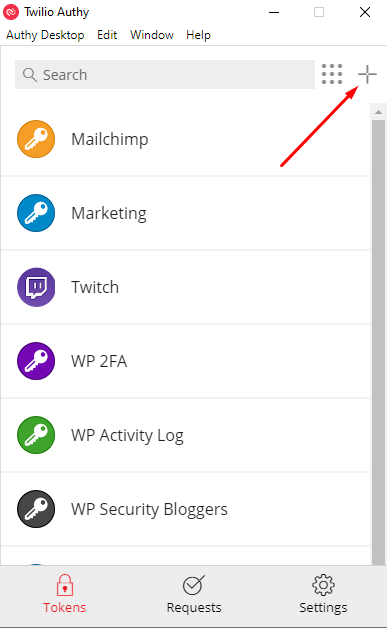
Schritt 2In diesem Schritt können Sie entweder den QR-Code, den das Plugin bereitstellt, mit der Kamera Ihres Geräts scannen oder Ihren Verifizierungscode manuell eingeben.
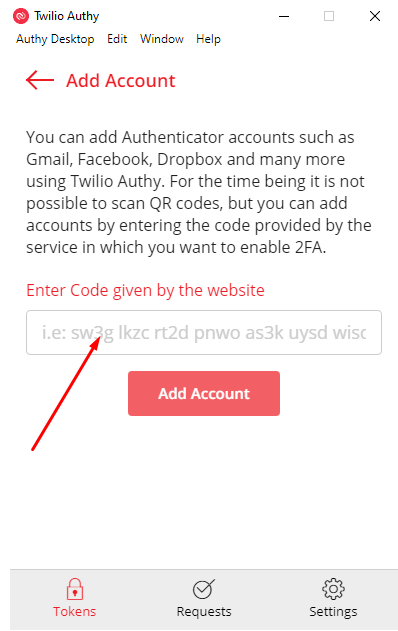
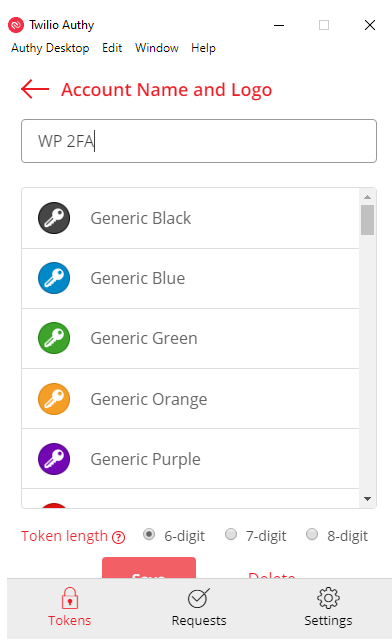
Schritt 3Nachdem Sie den QR-Code gescannt (oder den Code manuell eingegeben) haben, können Sie Ihrem neuen Konto einen eindeutigen Spitznamen und ein Symbol geben. Dies hilft Ihnen, Ihr neu hinzugefügtes Konto schnell zu identifizieren, falls Sie mehrere Konten innerhalb der Authy-App haben. Tippen Sie zum Fortfahren auf "Speichern", und Sie erhalten Ihren neuen Authentifizierungstoken angezeigt.
Schritt 4Fahren Sie im Assistenten zur Einrichtung der Zwei-Faktor-Authentifizierung mit dem nächsten Schritt fort und geben Sie diesen Code in das Feld “Authentifizierungscode” ein, falls Sie dies noch nicht getan haben.
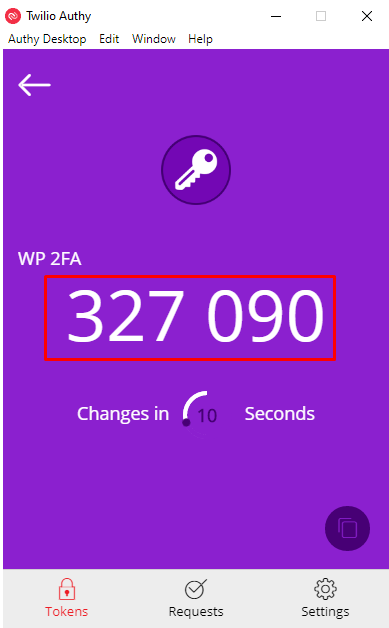
Schritt 5Sobald Ihre Anmeldung abgeschlossen ist, werden wir Ihren Code überprüfen. Wenn alles in Ordnung ist, haben Sie erfolgreich eine wichtige Schutzschicht für Ihre WordPress-Authentifizierung hinzugefügt.
Google Authenticator
App herunterladen:
Als eine der beliebtesten Authentifizierungs-Apps auf dem Markt vereinfacht Google Authenticator das Hinzufügen eines neuen Kontos zu Ihrer App.
Schritt 1Um zu beginnen, tippe auf das “+” Symbol auf dem Startbildschirm der App in der unteren rechten Ecke des Bildschirms.
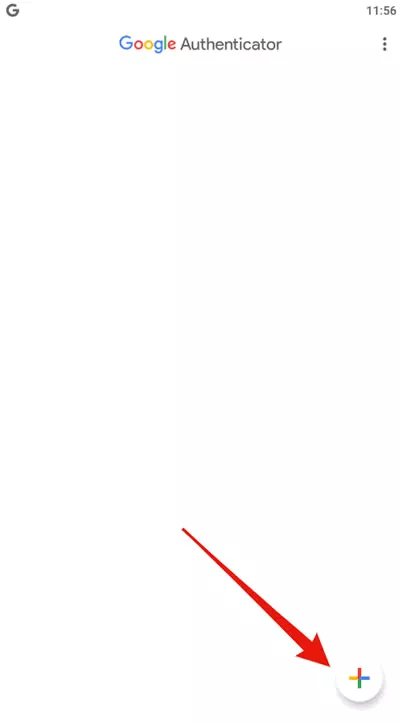
Schritt 2Wenn Sie dazu aufgefordert werden, wählen Sie entweder Scannen des QR-Codes oder manuelle Eingabe. Scannen Sie den Code oder geben Sie den im Einrichtungsassistenten angegebenen Code ein.
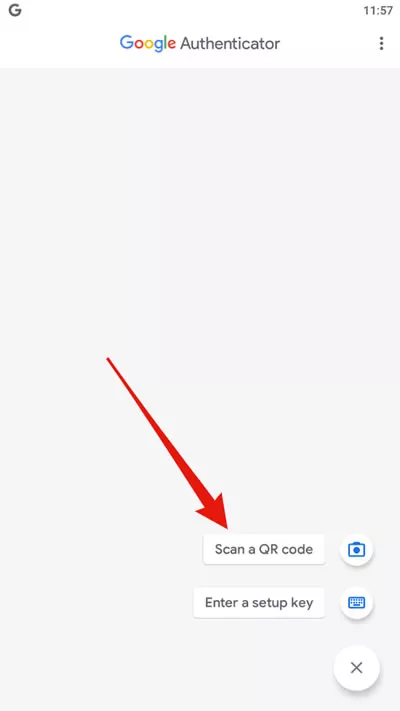
Schritt 3Wenn Sie bereit sind, werden Sie zurück zum Startbildschirm weitergeleitet, wo Sie alle Ihre 2FA-Codes sehen können. Wenn Sie andere Konten in der App haben, wird das neue Konto am Ende der Liste stehen.
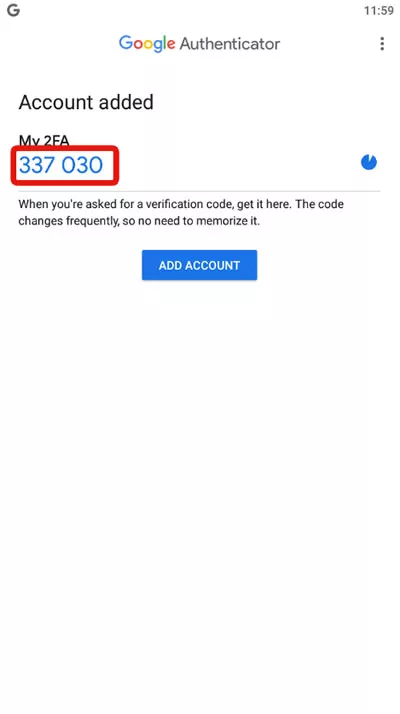
Schritt 4Sie können nun mit dem 2FA-Setup-Assistenten fortfahren. Gehen Sie zum nächsten Schritt und geben Sie einfach den Code in das Feld “Authentifizierungscode” ein. Nach der Übermittlung überprüft das Plugin Ihren Code und benachrichtigt Sie, wenn alles in Ordnung ist.
Microsoft Authenticator
App herunterladen:
Schritt 1Um die 2FA über die Microsoft Authenticator-App einzurichten, tippen Sie auf dem Startbildschirm der Anwendung auf die Schaltfläche “Konto hinzufügen”, die im Hauptbereich der App angezeigt wird.
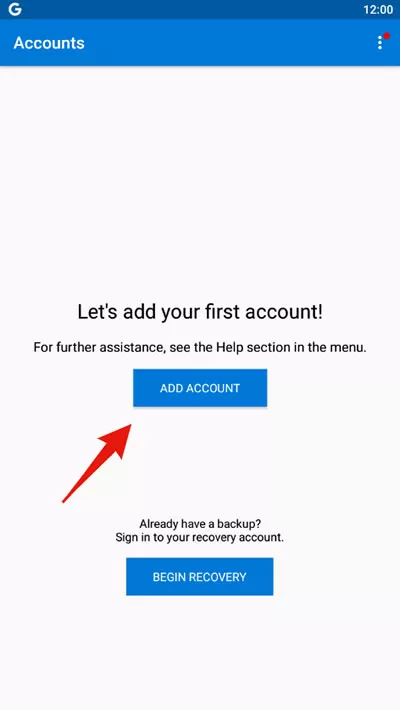
Schritt 2: Hier können Sie angeben, welche Art von Konto Sie hinzufügen möchten. So behalten Sie den Überblick über Ihre Konten. In diesem Beispiel haben wir nur ein Konto, daher wählen wir keine Option aus. Wählen Sie in Ihrem Fall eine Option aus; anschließend werden Sie aufgefordert, den vom Plugin bereitgestellten QR-Code zu scannen oder den Code manuell einzugeben.
Schritt 3Sobald Sie den angegebenen Code gescannt oder eingegeben haben, gelangen Sie zurück zum Startbildschirm, wo Ihr neu hinzugefügtes Konto aufgelistet wird. Klicken Sie darauf, um Ihren Verifizierungscode anzuzeigen.
Schritt 4: Geben Sie diesen Code in das Feld “Authentifizierungscode” im Assistenten ein. Nach der Überprüfung haben Sie den 2FA-Schutz erfolgreich zu Ihrem WordPress-Konto hinzugefügt.
Duo Security
App herunterladen:
Schritt 1Wählen Sie auf dem Startbildschirm der Anwendung das Symbol “+” in der oberen rechten Ecke des Bildschirms aus.
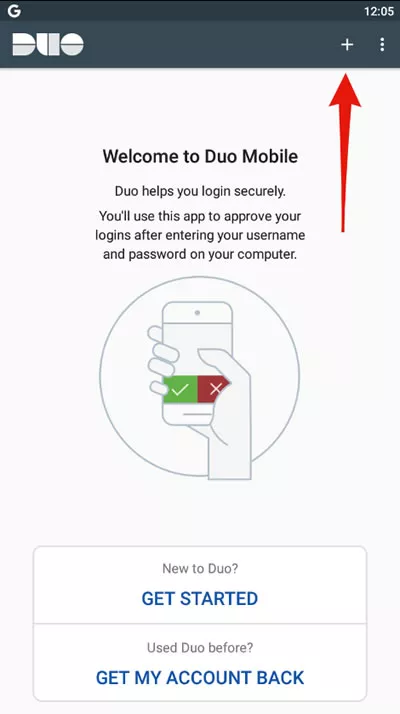
Schritt 2Sobald Ihre Kamera ausgewählt ist, kann sie den QR-Code scannen, den das Plugin bereitstellt. Eine weitere Option ist, “Kein Barcode” zu wählen und den Code manuell einzuge.
Schritt 3Hier können Sie den Benutzernamen bearbeiten und ein Symbol zuweisen, um das Konto leicht zu erkennen. Wenn Sie mit der Bearbeitung der Details fertig sind, klicken Sie auf das Speichern “Häkchen”-Symbol in der oberen rechten Ecke des Bildschirms.

Schritt 4: Sie werden nun Ihren neuen Verifizierungscode sehen. Geben Sie diesen in das Feld “Authentifizierungscode” im Assistenten ein. Sobald Sie verifiziert sind, haben Sie erfolgreich die 2FA-Schutzfunktion zu Ihrem WordPress-Konto hinzugefügt.
LastPass Authenticator
App herunterladen:
Schritt 1Um Ihr Konto in der LastPass Authenticator App hinzuzufügen, wählen Sie auf dem Startbildschirm der App “Neues Konto” und auf dem folgenden Bildschirm.
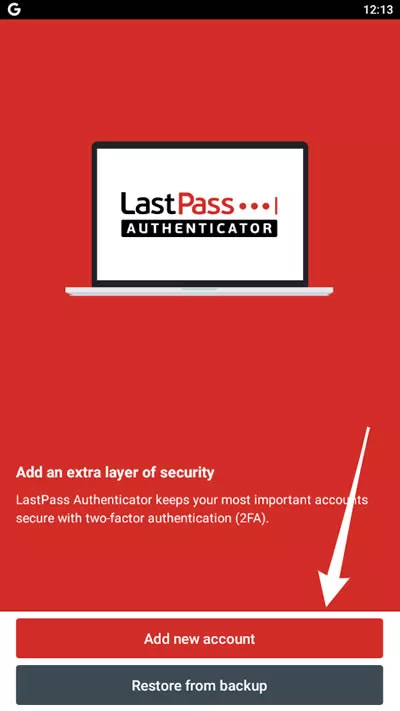
Schritt 2Von dort aus wählen Sie aus, ob Sie den von WP 2FA bereitgestellten QR-Code sc.
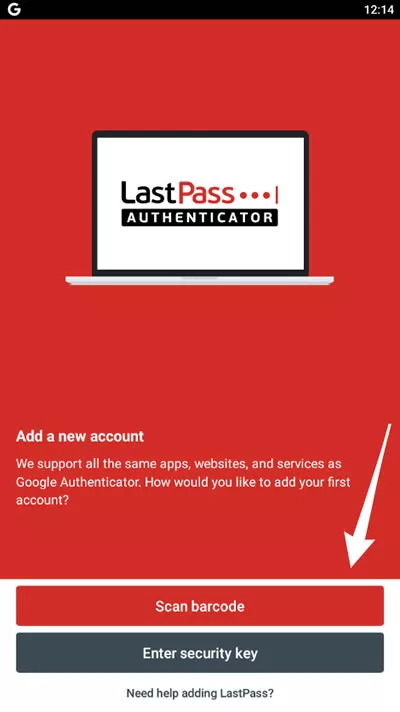
Schritt 3Sobald Sie den Code gescannt oder eingegeben haben, wird Ihnen umgehend der Verifizierungscode angezeigt, der für die Konfiguration der Zwei-Faktor-Authentifizierung für Ihr Konto benötigt wird.
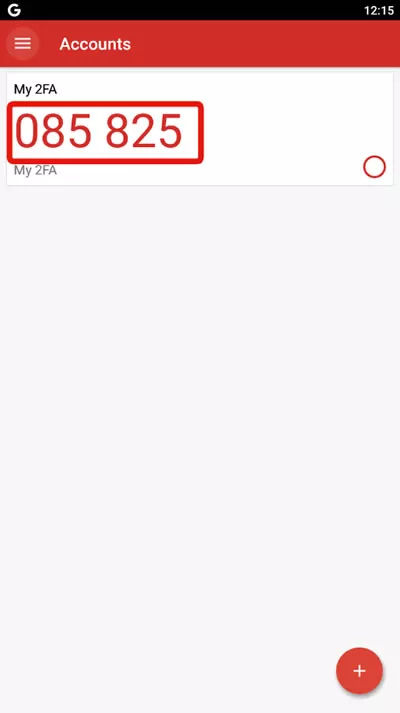
Schritt 4Geben Sie den Code in das Feld “Authentifizierungscode” ein, das im Assistenten bereitgestellt wird, und klicken Sie auf “Fertig stellen”, um Ihren Code zu überprüfen. Wenn dies erfolgreich ist, werden Sie auf dem Bildschirm benachrichtigt und Ihr WordPress-Konto ist nun noch sicherer.
FreeOTP
App herunterladen:
Obwohl FreeOPT nicht viele der Verfeinerungen anderer Apps bietet, die oben erwähnt wurden, ist es dennoch perfekt für die Aufgabe geeignet und lässt sich spielend leicht einrichten.
Schritt 1: Um Ihr Konto hinzuzufügen, tippen Sie auf das “QR”-Symbol oben in der Mitte des Startbildschirms Ihrer App. Alternativ können Sie den Code auch manuell eingeben. Sobald Sie die Option zum Scannen des QR-Codes ausgewählt haben, scannen Sie den Code, der im WP-2FA-Einrichtungsassistenten auf dem Bildschirm angezeigt wird.
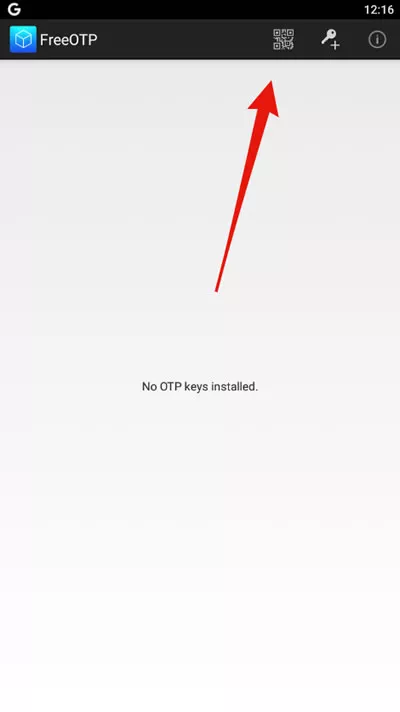
Schritt 2Wenn bereit, wird das neu hinzugefügte Konto auf dem Startbildschirm der FreeOTP-App angezeigt. Wählen Sie das Konto aus, um Ihr Einmalpasswort anzuzeigen. Geben Sie diesen Code in das Feld “Authentifizierungscode” ein, das im Plugin-Assistenten angezeigt wird.
Schritt 3Klicken Sie auf “Fertigstellen”, um Ihren Code zu überprüfen. Wenn Sie erfolgreich waren, werden Sie auf dem Bildschirm benachrichtigt und Ihr WordPress-Konto ist nun noch sicherer.

Okta Verify
App herunterladen:
Schritt 1Um Okta Verify als Ihre Authentifizierungs-App einzurichten, klicken Sie zuerst auf das “+”-Symbol in der unteren rechten Ecke.

Schritt 2Von diesem Bildschirm aus können Sie entweder den von WP 2FA bereitgestellten QR-Code scannen oder den Code manuell eingeben, indem Sie auf “Kein Barcode?” klicken.

Schritt 3Sobald dies erledigt ist, ist Ihr neues Profil eingerichtet und einsatzbereit. Sie können Ihrem Profil sogar einen eindeutigen Namen geben (was hilfreich sein kann, wenn Sie mehrere Logins haben), wenn Sie möchten.