Es gibt viele Optionen und Apps, um den Einmalcode zu generieren, den Sie für die Anmeldung bei der HRIS Platform-Website benötigen, wenn die Zwei-Faktoren-Authentifizierung aktiviert ist. Wir unterstützen die am häufigsten verwendeten und beliebtesten Apps.
Auf dieser Seite beschreiben wir im Detail, wie Sie eine der unten aufgeführten mobilen Apps einrichten und für die Zwei-Faktor-Authentifizierung auf der HRIS-Plattform nutzen. Der Einstieg ist bei allen Apps sehr ähnlich und einfach: Sie scannen den QR-Code einmal, und die App erzeugt danach den Einmalcode, den Sie zur Anmeldung an Ihrer Website brauchen.
Unten ist die Liste der Apps, die Zwei-Faktor-Authentifizierung unterstützen und damit funktionieren.
Authy
App herunterladen:
Schritt 1: Starten Sie die Authy-Anwendung. Wählen Sie das Menüsymbol in der oberen rechten Ecke des Bildschirms und wählen Sie “Konto hinzufügen” aus den verfügbaren Menüpunkten.
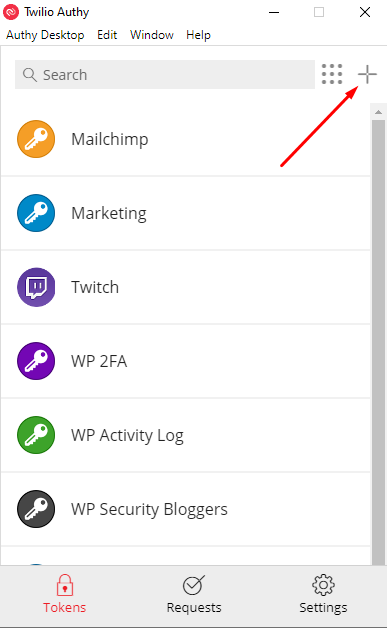
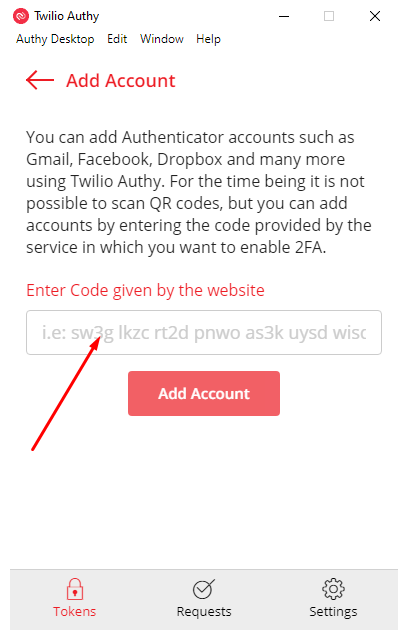
Schritt 2: In diesem Schritt können Sie entweder den QR-Code, den das Plugin bereitstellt, mit der Kamera Ihres Geräts scannen oder Ihren Verifizierungscode manuell eingeben.
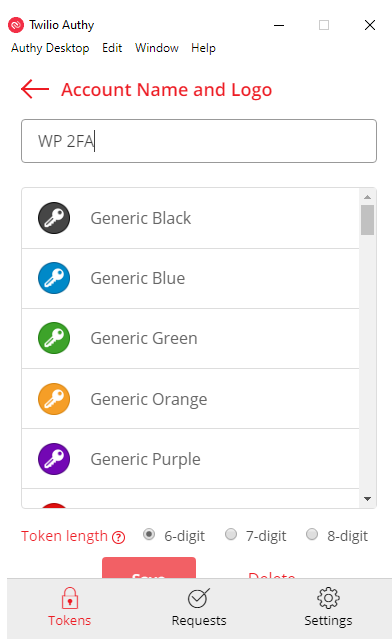
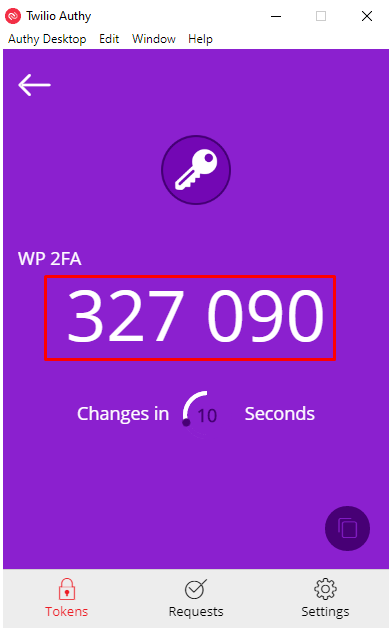
Schritt 3: Nachdem Sie den QR-Code gescannt (oder den Code manuell eingegeben) haben, können Sie Ihrem neuen Konto einen eindeutigen Spitznamen und ein Symbol geben. Dies hilft Ihnen, Ihr neu hinzugefügtes Konto schnell zu identifizieren, falls Sie mehrere Konten innerhalb der Authy-App haben. Tippen Sie zum Fortfahren auf "Speichern", und Sie erhalten Ihren neuen Authentifizierungstoken angezeigt.
Schritt 4: Fahren Sie im Assistenten zur Einrichtung der Zwei-Faktor-Authentifizierung mit dem nächsten Schritt fort und geben Sie diesen Code in das Feld “Authentifizierungscode” ein, falls Sie dies noch nicht getan haben.
Schritt 5: Nach dem Absenden überprüfen wir Ihren Code. Wenn alles in Ordnung ist, haben Sie Ihrer WordPress-Authentifizierung erfolgreich eine wichtige Schutzschicht hinzugefügt.
Google Authenticator
App herunterladen:
Als eine der beliebtesten Authentifizierungs-Apps auf dem Markt vereinfacht Google Authenticator das Hinzufügen eines neuen Kontos zu Ihrer App.
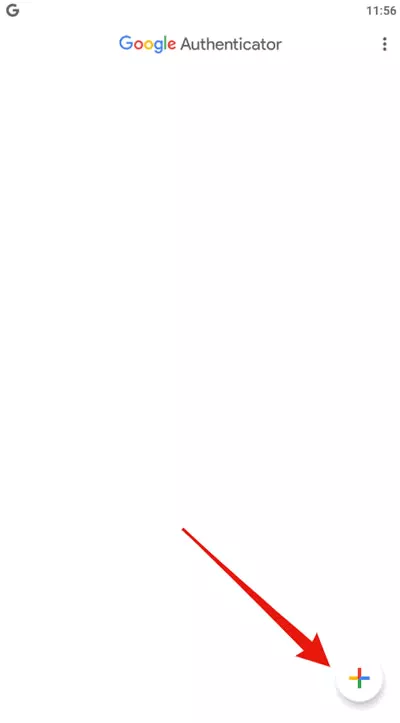
Schritt 1: Um zu beginnen, tippen Sie auf das “+”-Symbol auf dem Startbildschirm der App in der unteren rechten Ecke des Bildschirms.
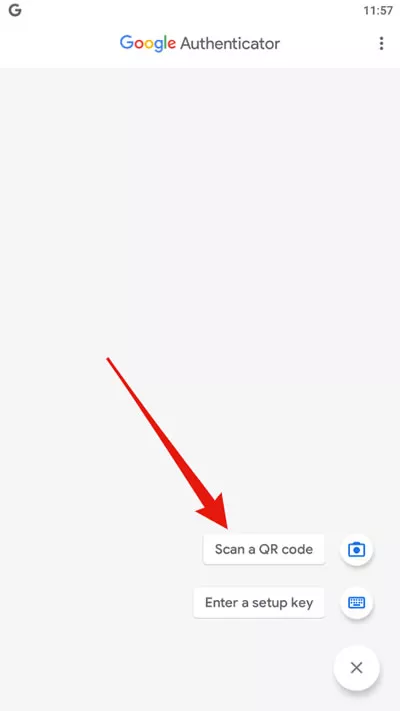
Schritt 2: Wenn Sie dazu aufgefordert werden, wählen Sie entweder Scannen des QR-Codes oder manuelle Eingabe. Scannen Sie den Code oder geben Sie den im Einrichtungsassistenten angegebenen Code ein.
Schritt 3: Wenn Sie bereit sind, werden Sie zurück zum Startbildschirm weitergeleitet, wo Sie alle Ihre 2FA-Codes sehen können. Wenn Sie andere Konten in der App haben, wird das neue Konto am Ende der Liste stehen.
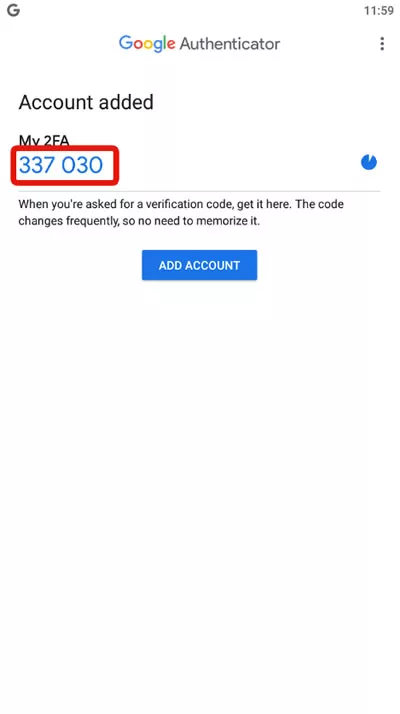
Schritt 4: Sie können nun mit dem 2FA-Setup-Assistenten fortfahren. Gehen Sie zum nächsten Schritt und geben Sie einfach den Code in das Feld “Authentifizierungscode” ein. Nach der Übermittlung überprüft das Plugin Ihren Code und benachrichtigt Sie, wenn alles in Ordnung ist.
Microsoft Authenticator
App herunterladen:
Schritt 1: Um die 2FA über die Microsoft Authenticator-App einzurichten, tippen Sie auf dem Startbildschirm der Anwendung auf die Schaltfläche “Konto hinzufügen”, die im Hauptbereich der App angezeigt wird.
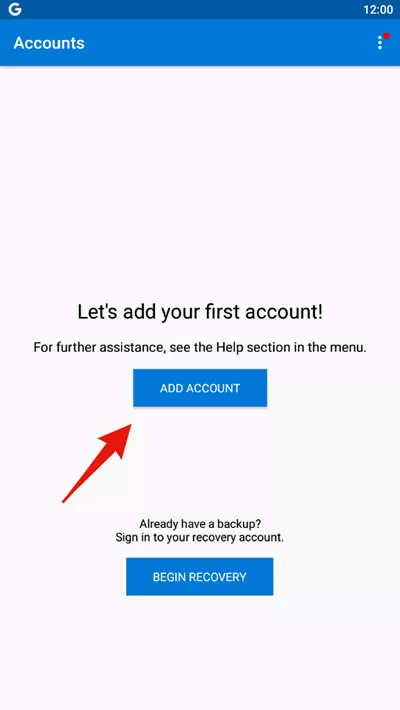
Schritt 2: Hier können Sie angeben, welche Art von Konto Sie hinzufügen möchten. So behalten Sie den Überblick über Ihre Konten. In diesem Beispiel haben wir nur ein Konto, daher wählen wir keine Option aus. Wählen Sie in Ihrem Fall eine Option aus; anschließend werden Sie aufgefordert, den vom Plugin bereitgestellten QR-Code zu scannen oder den Code manuell einzugeben.
Schritt 3: Sobald Sie den angegebenen Code gescannt oder eingegeben haben, gelangen Sie zurück zum Startbildschirm, wo Ihr neu hinzugefügtes Konto aufgelistet wird. Klicken Sie darauf, um Ihren Verifizierungscode anzuzeigen.
Schritt 4: Geben Sie diesen Code in das Feld “Authentifizierungscode” im Assistenten ein. Nach der Überprüfung haben Sie den 2FA-Schutz erfolgreich zu Ihrem WordPress-Konto hinzugefügt.
Duo Security
App herunterladen:
Schritt 1: Wählen Sie auf dem Startbildschirm der Anwendung das Symbol “+” in der oberen rechten Ecke des Bildschirms aus.
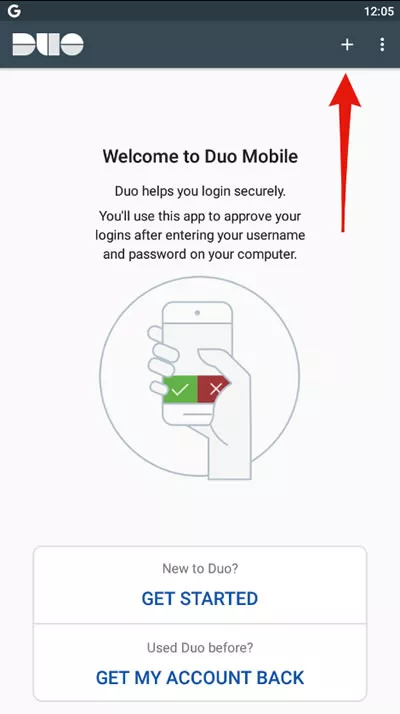
Schritt 2: Nach der Auswahl ist Ihre Kamera bereit, den QR-Code zu scannen, den das Plugin bereitstellt. Eine weitere Option ist, “Kein Barcode” zu wählen und den Code manuell einzuge.
Schritt 3: Hier können Sie den Benutzernamen bearbeiten und ein Symbol zuweisen, um das Konto leicht zu erkennen. Wenn Sie mit der Bearbeitung der Details fertig sind, klicken Sie auf das Speichern “Häkchen”-Symbol in der oberen rechten Ecke des Bildschirms.

Schritt 4: Sie werden nun Ihren neuen Verifizierungscode sehen. Geben Sie diesen in das Feld “Authentifizierungscode” im Assistenten ein. Sobald Sie verifiziert sind, haben Sie erfolgreich die 2FA-Schutzfunktion zu Ihrem WordPress-Konto hinzugefügt.
LastPass Authenticator
App herunterladen:
Schritt 1: Um Ihr Konto in der LastPass Authenticator App hinzuzufügen, wählen Sie auf dem Startbildschirm der App “Neues Konto” und auf dem folgenden Bildschirm.
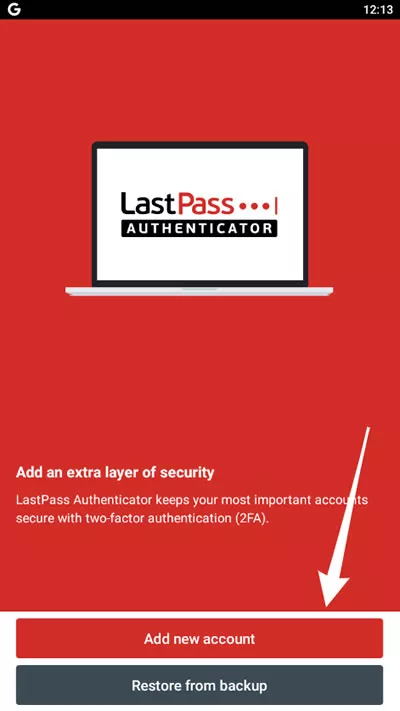
Schritt 2: Von dort aus wählen Sie aus, ob Sie den von WP 2FA bereitgestellten QR-Code scannen oder den Code manuell eingeben möchten.
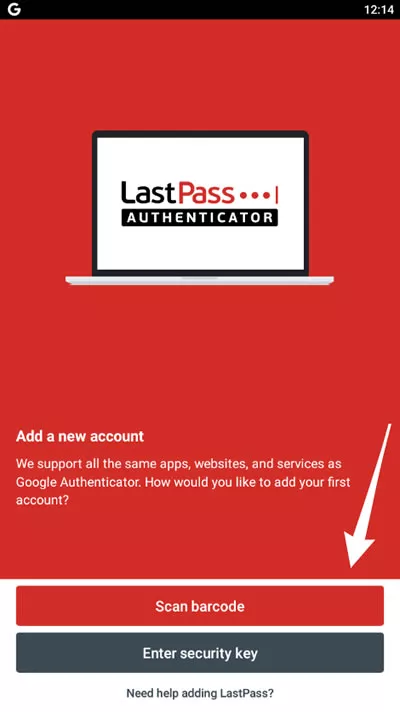
Schritt 3: Sobald Sie den Code gescannt oder eingegeben haben, wird Ihnen umgehend der Verifizierungscode angezeigt, der für die Konfiguration der Zwei-Faktor-Authentifizierung für Ihr Konto benötigt wird.
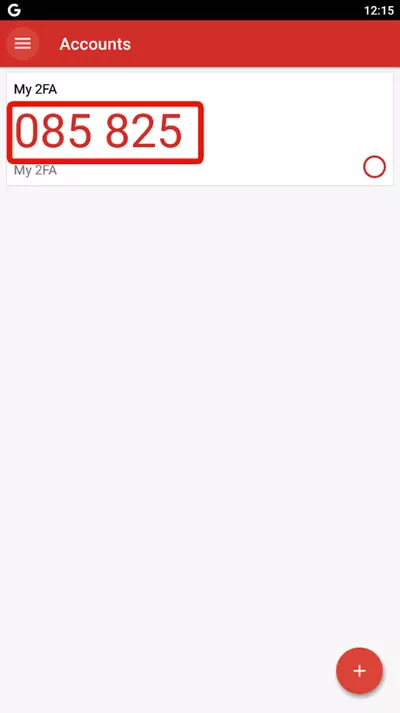
Schritt 4: Geben Sie den Code in das Feld “Authentifizierungscode” ein, das im Assistenten bereitgestellt wird, und klicken Sie auf “Fertig stellen”, um Ihren Code zu überprüfen. Wenn dies erfolgreich ist, werden Sie auf dem Bildschirm benachrichtigt und Ihr WordPress-Konto ist nun noch sicherer.
FreeOTP
App herunterladen:
Obwohl FreeOPT nicht viele der Verfeinerungen anderer Apps bietet, die oben erwähnt wurden, ist es dennoch perfekt für die Aufgabe geeignet und lässt sich spielend leicht einrichten.
Schritt 1: Um Ihr Konto hinzuzufügen, tippen Sie auf das “QR”-Symbol oben in der Mitte des Startbildschirms Ihrer App. Alternativ können Sie den Code auch manuell eingeben. Sobald Sie die Option zum Scannen des QR-Codes ausgewählt haben, scannen Sie den Code, der im WP-2FA-Einrichtungsassistenten auf dem Bildschirm angezeigt wird.
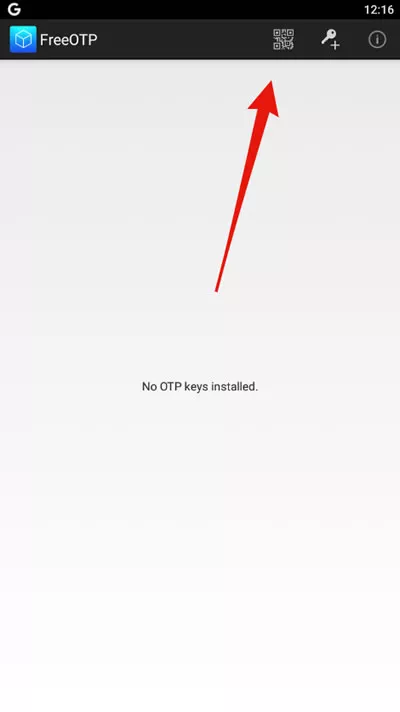
Schritt 2: Wenn bereit, wird das neu hinzugefügte Konto auf dem Startbildschirm der FreeOTP-App angezeigt. Wählen Sie das Konto aus, um Ihr Einmalpasswort anzuzeigen. Geben Sie diesen Code in das Feld “Authentifizierungscode” ein, das im Plugin-Assistenten angezeigt wird.
Schritt 3: Klicken Sie auf “Fertigstellen”, um Ihren Code zu überprüfen. Wenn Sie erfolgreich waren, werden Sie auf dem Bildschirm benachrichtigt und Ihr WordPress-Konto ist nun noch sicherer.

Okta Verify
App herunterladen:
Schritt 1: Um Okta Verify als Ihre Authentifizierungs-App einzurichten, klicken Sie zuerst auf das “+”-Symbol in der unteren rechten Ecke.

Schritt 2: Von diesem Bildschirm aus können Sie entweder den von WP 2FA bereitgestellten QR-Code scannen oder den Code manuell eingeben, indem Sie auf “Kein Barcode?” klicken.

Schritt 3: Sobald dies erledigt ist, ist Ihr neues Profil eingerichtet und einsatzbereit. Sie können Ihrem Profil sogar einen eindeutigen Namen geben (was hilfreich sein kann, wenn Sie mehrere Logins haben), wenn Sie möchten.