Има много налични опции и приложения за генериране на еднократния код, който ви е необходим за влизане в уебсайта на HRIS Platform, когато е активирано двуфакторно удостоверяване. Ние поддържаме най-често използваните и популярни приложения.
На тази страница ще опишем процеса как да настроите и използвате което и да е от мобилните приложения по-долу за работа с двуфакторна автентикация в HRIS платформата. Процесът за стартиране е много сходен и лесен за всички приложения; сканирайте QR кода веднъж и приложението ще започне да генерира еднократния код, който ви е необходим за влизане във вашия уебсайт.
По-долу е списъкът с приложения, които поддържат двуфакторно удостоверяване и работят с него.
Аути
Изтегли приложението:
Стъпка 1Стартирайте приложението Authy. Изберете иконата на менюто от горния десен ъгъл на екрана и изберете “Добавяне на акаунт” от наличните елементи в менюто.
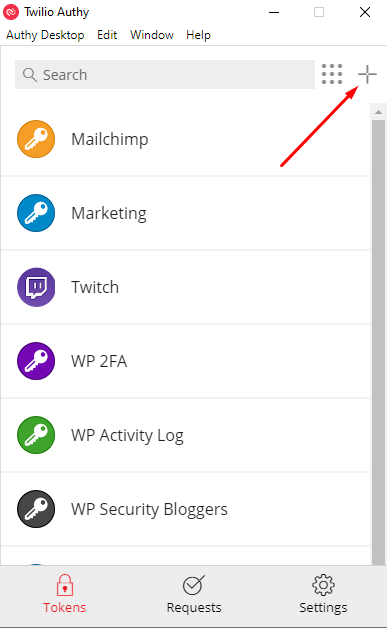
Стъпка 2: В тази стъпка можете да сканирате QR кода, който плъгинът предоставя, с камерата на устройството си или да въведете кода си за потвърждение ръчно.
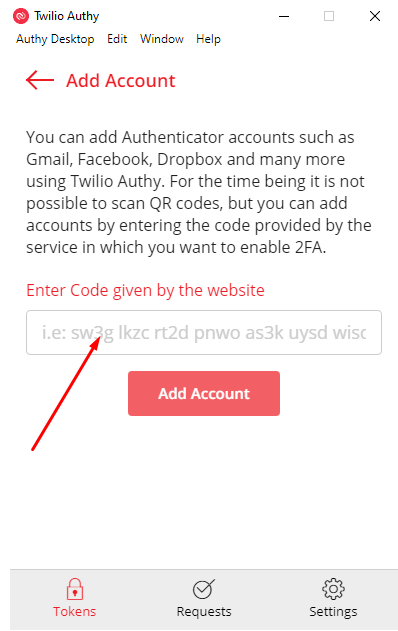
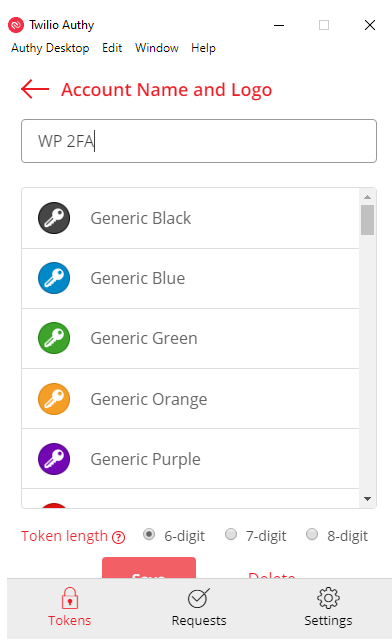
Стъпка 3След като сканирате QR кода (или въведете кода ръчно), ще можете да дадете на новия си акаунт уникален прякор и икона. Това ви помага бързо да идентифицирате новодобавения си акаунт, ако имате няколко акаунта в приложението Authy. За да продължите, натиснете „Запази“ и ще ви бъде представен новият ви автентикационен токен.
Стъпка 4: Ако още не сте го направили, в съветника за настройка на 2FA продължете към следващата стъпка и въведете този код в полето “Authentication Code”.
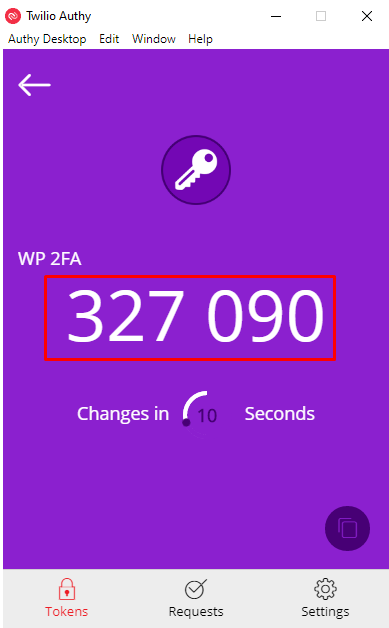
Стъпка 5След като изпратите, ще проверим кода ви. Ако всичко е наред, успешно сте добавили важен слой защита към удостоверяването на вашия WordPress.
Google Authenticator
Изтегли приложението:
Бъдейки едно от най-популярните приложения за удостоверяване, Google Authenticator опростява процеса на добавяне на нов акаунт в приложението ви.
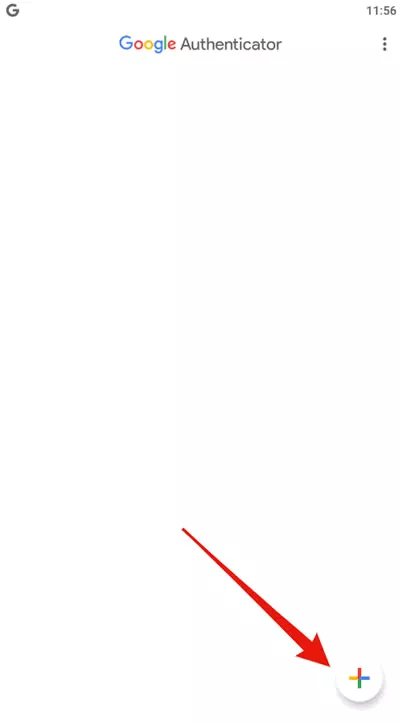
Стъпка 1: За да започнете, докоснете иконата “+” в главното меню на приложението, в долния десен ъгъл на екрана.
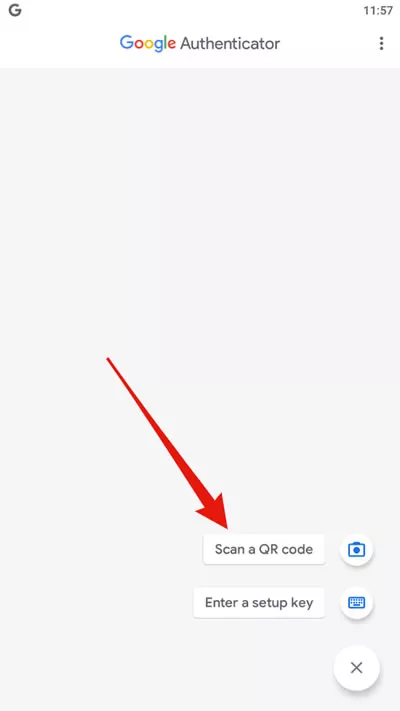
Стъпка 2След като бъдете подканени, изберете опцията за сканиране на QR кода или въведете кода ръчно. Сканирайте кода или въведете кода, предоставен в нашия съветник за настройка.
Стъпка 3Когато сте готови, ще бъдете пренасочени обратно към началния екран, където ще видите всичките си 2FA кодове. Ако имате други акаунти в приложението, новият акаунт ще бъде в долната част на списъка.
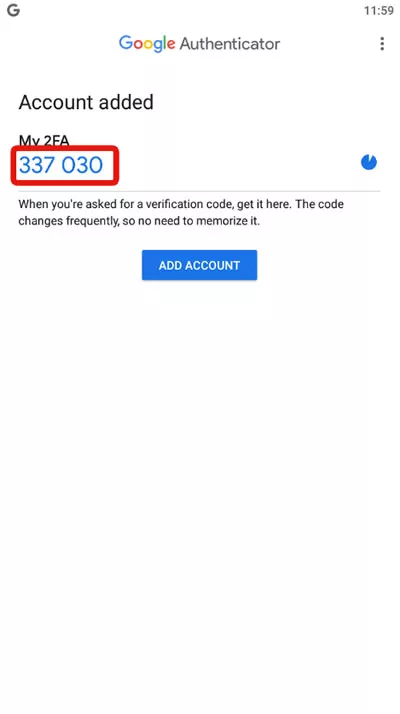
Стъпка 4: Сега можете да продължите с помощника за настройка на 2FA, така че преминете към следващата стъпка и просто въведете кода в полето “Код за удостоверяване”. След като бъде изпратен, плъгинът ще провери вашия код и, ако всичко е наред, ще ви уведоми.
Microsoft Authenticator
Изтегли приложението:
Стъпка 1За да настроите 2FA чрез приложението Microsoft Authenticator, от началния екран на приложението – натиснете бутона “Add Account” (Добавяне на акаунт), намиращ се в основната област на приложението.
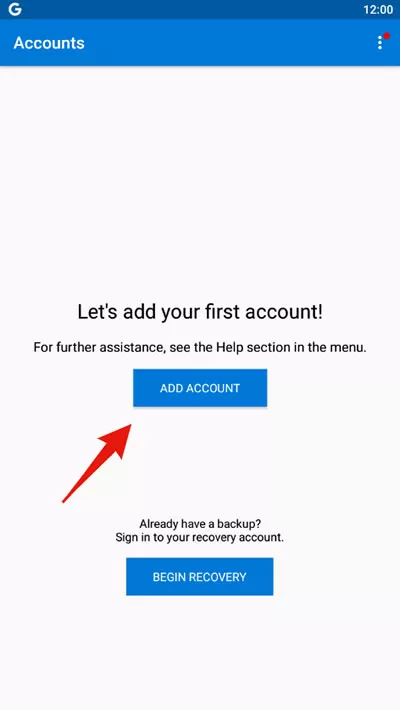
Стъпка 2: Тук можете да посочите какъв тип акаунт добавяте. Това помага да организирате своите акаунти. В този пример имаме само един акаунт, така че няма да избираме нищо. Във вашия случай направете избор и след това ще бъдете помолени да сканирате QR кода, предоставен от плъгина, или ръчно да въведете кода.
Стъпка 3: Веднага след като сканирате или въведете предоставения код, ще бъдете върнати на началния екран, където ще бъде изброена новодобавената ви сметка. Кликнете върху нея, за да разкриете вашия код за проверка.
Стъпка 4: Въведете този код в полето “Код за удостоверяване” във водената програма. След като бъде потвърдено, успешно ще сте добавили 2FA защита към своя WordPress акаунт.
Дуо Сигурност
Изтегли приложението:
Стъпка 1От началния екран на приложението изберете иконата “+” в горния десен ъгъл на екрана.
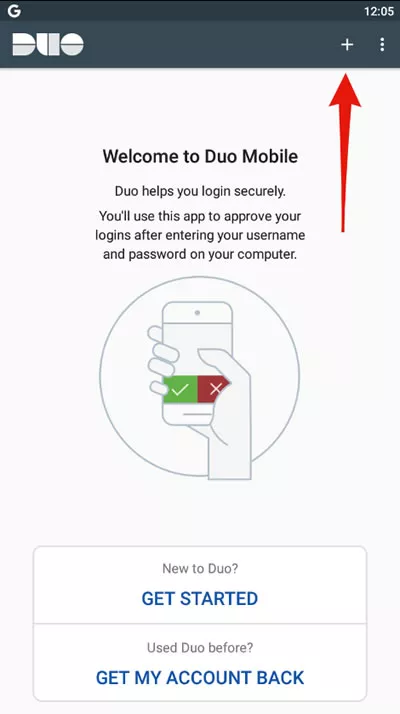
Стъпка 2След като изберете, камерата ви ще бъде готова да сканира QR кода, предоставен от плъгина. Друга опция е да изберете “Без баркод” и да въведете кода ръчно. Независимо кой от двата варианта изберете, след като въведете кода, ще ви бъдат показани данните за акаунта на екрана.
Стъпка 3Тук можете да редактирате потребителското име и да зададете икона, за да разпознавате лесно профила. След като приключите с редактирането на данните, натиснете иконата за запазване (“тик”) в горния десен ъгъл на екрана.

Стъпка 4: Сега ще ви бъде показан новият ви код за потвърждение. Въведете го в полето “Код за удостоверяване” в съветника. След като бъдете потвърдени, успешно ще добавите 2FA защита към вашия WordPress акаунт.
LastPass Authenticator
Изтегли приложението:
Стъпка 1За да започнете да добавяте своя профил към приложението LastPass Authenticator, изберете “Нов профил” от началния екран на приложението и от следващия екран.
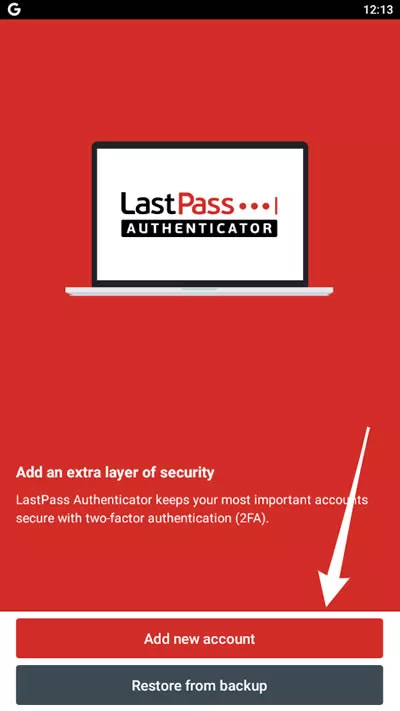
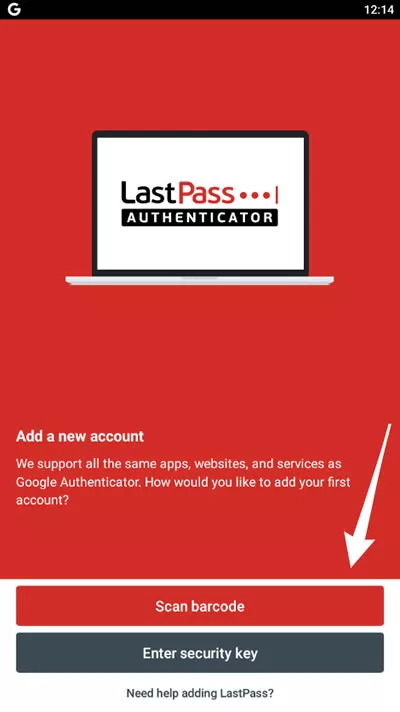
Стъпка 2: Оттам изберете дали искате да сканирате QR кода, предоставен от WP 2FA, или да въведете кода ръчно.
Стъпка 3След като сканирате или въведете кода, веднага ще ви бъде представен кодът за потвърждение, необходим за конфигуриране на 2FA за вашия акаунт.
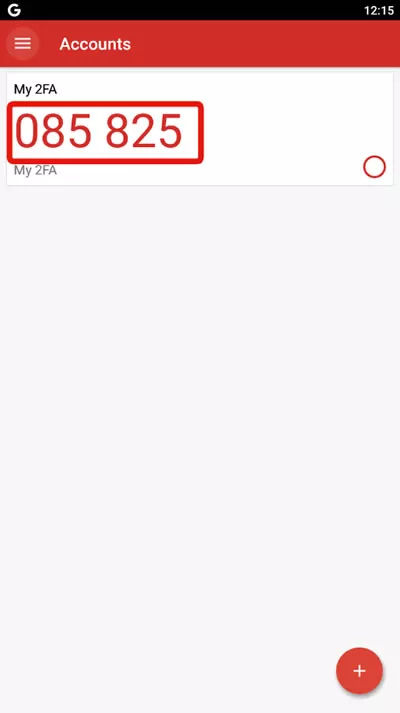
Стъпка 4Въведете кода в полето “Код за удостоверяване”, предоставено в съветника, и натиснете “Завършване”, за да потвърдите кода си. Ако е успешно, ще бъдете уведомени на екрана и вашият WordPress акаунт вече ще бъде още по-сигурен.
FreeOTP
Изтегли приложението:
Въпреки че FreeOPT не предлага много от усъвършенстванията на другите споменати по-горе приложения, то все още е напълно способно за задачата и лесно за настройка.
Стъпка 1За да добавите своя профил, изберете иконата “QR” в горната централна част на началния екран на приложението. Друга възможност е да въведете кода ръчно. След като изберете опцията за сканиране на QR код, сканирайте кода, предоставен на екрана в съветника за настройка на WP 2FA.
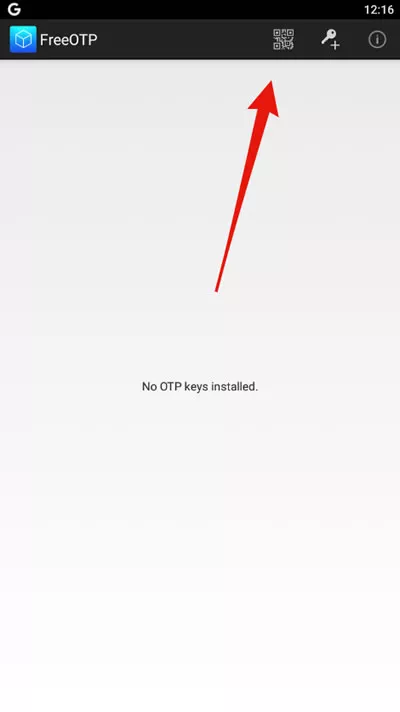
Стъпка 2: Когато сте готови, новодобавеният акаунт се показва на началния екран на приложението FreeOTP. Изберете акаунта, за да видите вашата еднократна парола. Въведете този код в полето “Код за удостоверяване”, предоставено в съветника на плъгина.
Стъпка 3Натиснете “Завърши”, за да потвърдите кода си. Ако е успешно, ще бъдете уведомени на екрана и вашият WordPress акаунт ще бъде още по-сигурен.

Окта верифай
Изтегли приложението:
Стъпка 1За да настроите Okta Verify като вашето приложение за удостоверяване, първо щракнете върху иконата “+” в долния десен ъгъл.

Стъпка 2: От следния екран можете да сканирате QR кода, предоставен от WP 2FA, или да въведете кода ръчно, като щракнете върху “без баркод?”.

Стъпка 3: След като приключите, новият ви профил ще бъде настроен и готов за употреба. Можете дори да дадете уникално име на профила си (което може да помогне, ако имате няколко влизания), ако желаете.