Er zijn veel opties en apps beschikbaar om de eenmalige code te genereren die u nodig hebt om in te loggen op de HRIS Platform website wanneer tweefactorauthenticatie is ingeschakeld. Wij ondersteunen de meest gebruikte en populaire apps.
Op deze pagina zullen we het proces beschrijven van hoe u een van de onderstaande mobiele apps kunt instellen en gebruiken voor tweefactorauthenticatie op het HRIS-platform. Het proces om te beginnen is voor alle apps erg vergelijkbaar en eenvoudig; scan de QR-code eenmaal en de app begint de eenmalige code te genereren die u nodig hebt om in te loggen op uw website.
Hieronder vindt u de lijst met apps die tweefactorauthenticatie ondersteunen en ermee werken.
Authy
Download de app:
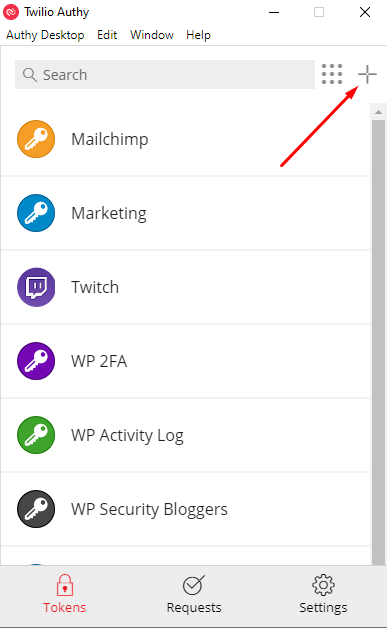
Stap 1: Start de Authy-applicatie. Selecteer het menu-icoon in de rechterbovenhoek van het scherm en kies “Account toevoegen” uit de beschikbare menu-items.
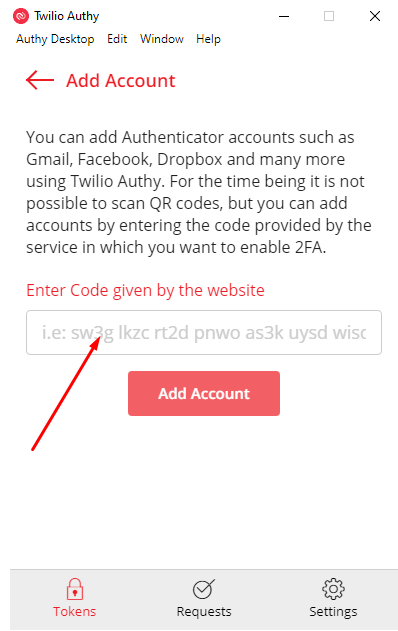
Stap 2In deze stap kunt u de QR-code die de plugin biedt scannen met de camera van uw apparaat of uw verificatiecode handmatig invoeren.
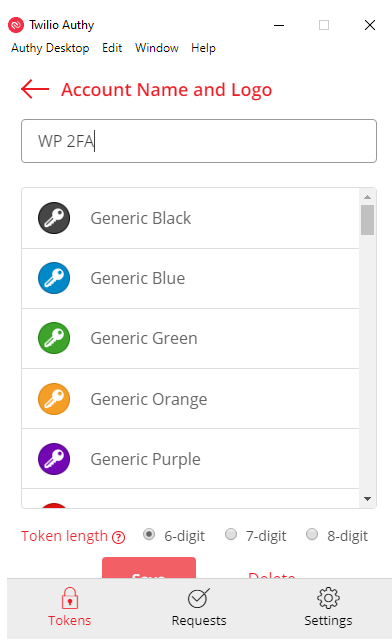
Stap 3Nadat u de QR-code hebt gescand (of de code handmatig hebt ingevoerd), krijgt u de gelegenheid om uw nieuwe account een unieke bijnaam en pictogram te geven. Dit helpt u om uw nieuw toegevoegde account snel te identificeren als u meerdere accounts binnen de Authy-app hebt. Om door te gaan, drukt u op opslaan en krijgt u uw nieuwe authenticatietoken te zien.
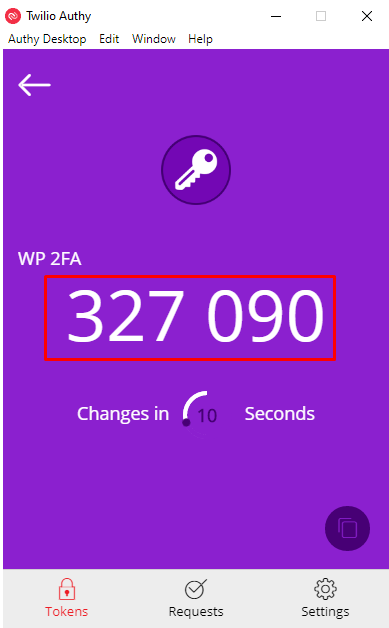
Stap 4: Als je dit nog niet hebt gedaan, ga dan in de 2FA-installatiewizard verder met de volgende stap en voer deze code in het veld “Authenticatiecode” in.
Stap 5Nadat u uw code heeft ingediend, zullen wij deze verifiëren. Als alles in orde is, heeft u met succes een belangrijke beschermingslaag toegevoegd aan uw WordPress-authenticatie.
Google Authenticatie
Download de app:
Als een van de meest populaire authenticatie-apps, vereenvoudigt Google Authenticator het proces van het toevoegen van een nieuw account aan je app.
Stap 1: Tik om te beginnen op het “+” icoon op het startscherm van de app, in de rechter benedenhoek van het scherm.
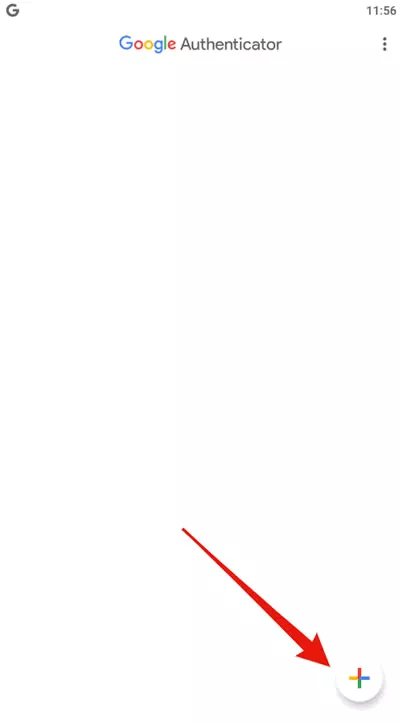
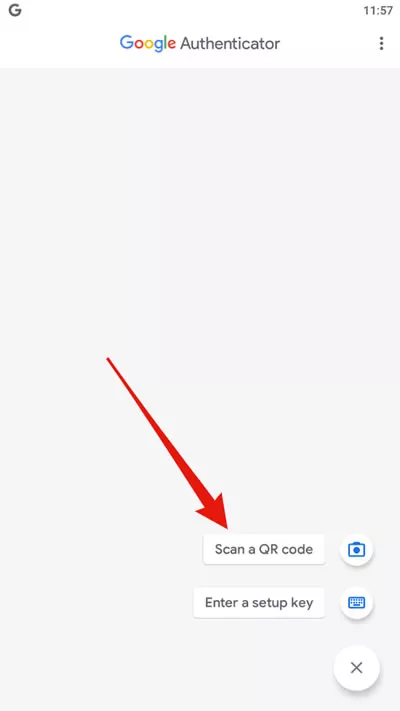
Stap 2Scan de QR-code of voer de code handmatig in wanneer u hierom wordt gevraagd. Scan de code of voer de code in die wordt verstrekt in onze installatiewizard.
Stap 3Wanneer u klaar bent, wordt u teruggestuurd naar het startscherm, waar u al uw 2FA-codes kunt zien. Als u andere accounts in de app heeft, komt het nieuwe account onderaan de lijst te staan.
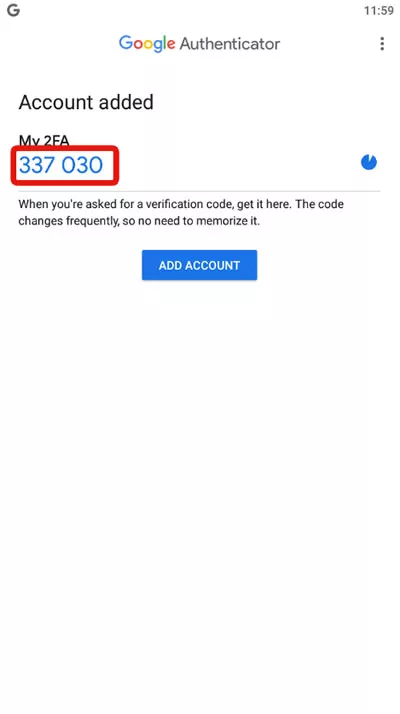
Stap 4: U kunt nu doorgaan met de 2FA-installatiewizard, ga dus naar de volgende stap en voer de code simpelweg in het veld “Authenticatiecode” in. Eenmaal ingediend, controleert de plugin uw code en, indien alles in orde is, ontvangt u een melding.
Microsoft Authenticator
Download de app:
Stap 1Om 2FA via de Microsoft Authenticator-app in te stellen, tik je vanaf het hoofdscherm van de app op de knop “Account toevoegen” in het hoofdgedeelte van de app.
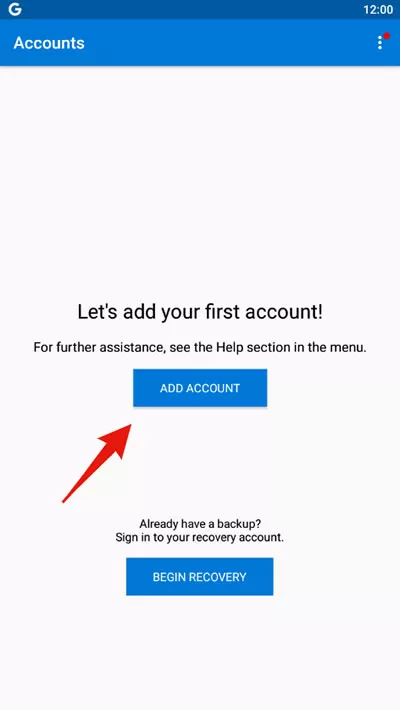
Stap 2Hier kunt u specificeren welk type account u toevoegt. Dit helpt bij het organiseren van uw accounts. In dit voorbeeld hebben we slechts één account, dus we kiezen niets. Maak in uw geval een selectie, waarna u wordt gevraagd de QR-code te scannen die de plug-in biedt of de code handmatig in te voeren.
Stap 3Direct nadat u de verstrekte code scant of invoert, wordt u teruggestuurd naar het startscherm, waar uw nieuw toegevoegde account wordt weergegeven. Klik erop om uw verificatiecode te bekijken.
Stap 4: Voer deze code in het veld “Authenticatiecode” in de wizard. Zodra dit is geverifieerd, heeft u met succes 2FA-bescherming toegevoegd aan uw WordPress-account.
Duo Security
Download de app:
Stap 1Selecteer op het startscherm van de applicatie het “+” icoon in de rechterbovenhoek van het scherm.
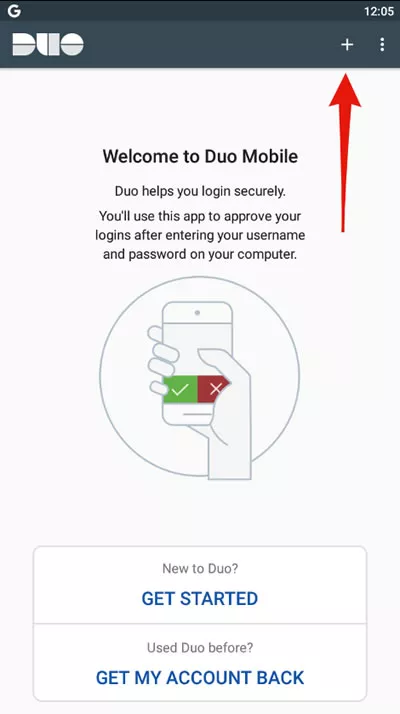
Stap 2Zodra je de optie hebt geselecteerd, is je camera klaar om de QR-code te scannen die de plug-in biedt. Een andere optie is om “Geen streepjescode” te kiezen en de code handmatig in te voeren. Welke optie je ook kiest, zodra je de code hebt ingevoerd, worden de accountgegevens op het scherm weergegeven.
Stap 3Hier kunt u de gebruikersnaam wijzigen en een icoon toewijzen om de account gemakkelijk te herkennen. Als de details zijn bewerkt, klikt u op het opslaan “vinkje”-icoon in de rechterbovenhoek van het scherm.

Stap 4Uw nieuwe verificatiecode wordt nu weergegeven. Voer deze in het veld “Verificatiecode” in de wizard in. Zodra deze is geverifieerd, hebt u met succes 2FA-bescherming toegevoegd aan uw WordPress-account.
LastPass Authenticator
Download de app:
Stap 1Om uw account toe te voegen aan de LastPass Authenticator-app, selecteert u “Nieuw account” op het startscherm van de app en op het volgende scherm.
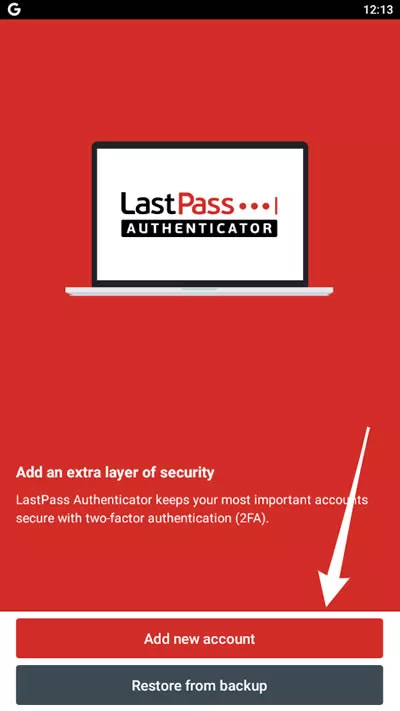
Stap 2Kies vervolgens of u de QR-code wilt scannen die door WP 2FA wordt verstrekt of de code handmatig wilt invoeren.
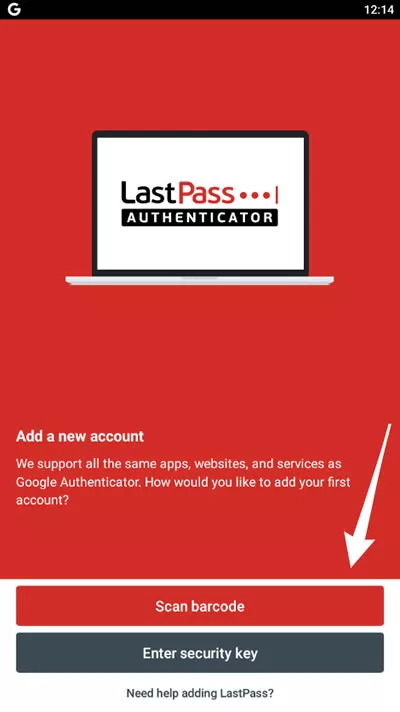
Stap 3Zodra u de code hebt gescand of ingevoerd, krijgt u direct de verificatiecode te zien die nodig is om 2FA voor uw account te configureren.
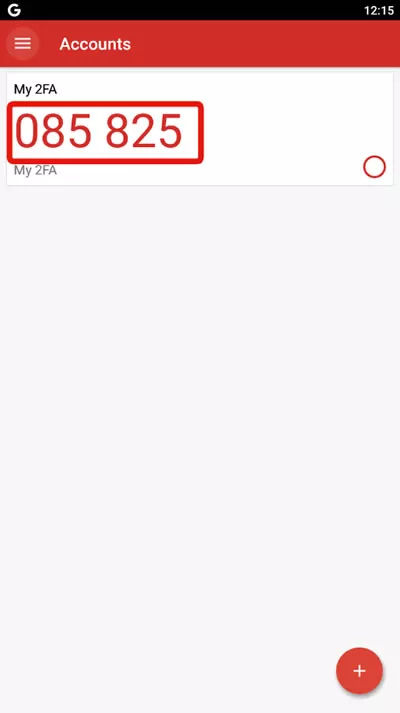
Stap 4: Voer de code in het veld “Authenticatiecode” in dat binnen de wizard wordt weergegeven en klik op “Voltooien” om uw code te verifiëren. Indien succesvol, wordt u op het scherm op de hoogte gesteld en wordt uw WordPress-account nu nog veiliger.
FreeOTP
Download de app:
Hoewel FreeOPT niet veel van de verfijningen biedt die andere bovengenoemde apps wel hebben, is het nog steeds perfect in staat om de taak uit te voeren en moeiteloos in te stellen.
Stap 1: Om uw account toe te voegen, selecteert u het “QR”-pictogram in het midden bovenaan uw startscherm van de app. Een andere optie is om de code handmatig in te voeren. Zodra u de QR-code scanoptie selecteert, scant u de code die op het scherm wordt weergegeven in de WP 2FA-installatiewizard.
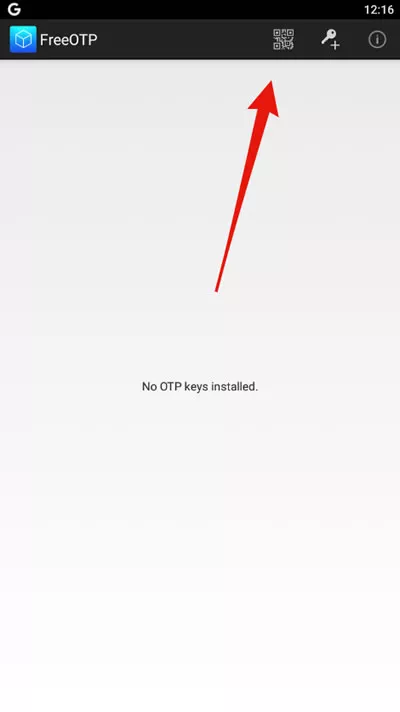
Stap 2Wanneer gereed, wordt het zojuist toegevoegde account weergegeven op het beginscherm van de FreeOTP-app. Selecteer het account om uw eenmalige wachtwoord te onthullen. Voer deze code in het veld “Authenticatiecode” in, dat wordt weergegeven binnen de wizard van de plug-in.
Stap 3Druk op “Voltooien” om uw code te verifiëren. Indien succesvol, wordt u op het scherm hiervan op de hoogte gesteld en is uw WordPress-account nu nog veiliger.

Okta Verify
Download de app:
Stap 1Om Okta Verify in te stellen als je authenticatie-app, klik eerst op het “+” icoon rechtsonder.

Stap 2Vanaf het volgende scherm kunt u de QR-code scannen die door WP 2FA wordt verstrekt, of de code handmatig invoeren door op “geen streepjescode?” te klikken.

Stap 3Zodra dit gedaan is, is je nieuwe profiel ingesteld en klaar voor gebruik. Je kunt je profiel zelfs een unieke naam geven (wat handig kan zijn als je meerdere inloggegevens hebt) als je dat wilt.